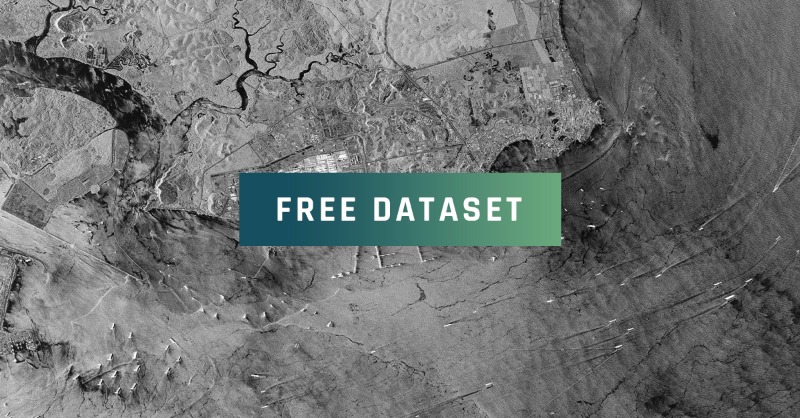
ICEYE Free Dataset

This data is collected by the world’s largest SAR satellite constellation. Ready to take a dive in the data? You can use it in research, and get an understanding of what radar satellite data can offer you. Download your free dataset (instant access): https://hubs.ly/Q0168WYZ0

Reference: https://twitter.com/iceyefi/status/1504369483913256962

Downloaded file: ICEYE_Strip_Example_SAR_Dataset_Singapore_Strait_12_2021.zip (size: 2.74 GB)

ICEYE also offers other datasets

Instalasi Moodle 3.11.6 di Ubuntu 20.04.3

Versi Moodle terbaru pada waktu tulisan ini dibuat adalah versi 3.11.6. Versi Ubuntu LTS terbaru adalah 20.04.3

Tahap Instalasi

Tahap pertama adalah update dan upgrade Ubuntu

apt update
apt upgrade

Setelah itu download dan buka source code Moodle 3.11.6 (sumber: apt update apt upgrade) Moodle 3.11.6: https://download.moodle.org/download.php/stable311/moodle-3.11.6.tgz

cd /var/www/html
tar -xzvf moodle-latest-3.11.6.tgz

Berikutnya instalasi prerequisite untuk Moodle

apt install apache2 mysql-server php php-xml php-curl php-gd php-zip php-intl php-mysqli php-mbstring php-xmlrpc php-soap libapache2-mod-php php-mysql

Opsional: instalasi postfix untuk menangani email outgoing

apt install postfix 

Opsional: edit file php.ini, ganti baris “max_input_vars = 1000” menjadi “max_input_vars = 5000”. Jika hal ini tidak dilakukan, pada waktu instalasi akan muncul warning.

nano /etc/php/7.4/apache2/php.ini

Kemudian restart apache

service apache2 restart

Membuat database dan user di MySQL untuk Moodle

CREATE database moodle;
CREATE USER 'moodle'@'localhost' IDENTIFIED BY 'moodlepassword';
ALTER USER 'moodle'@'localhost' IDENTIFIED BY 'moodlepassword'; #change password
GRANT ALL PRIVILEGES ON moodle . * TO 'moodle'@'localhost';
ALTER USER 'moodle'@'localhost' IDENTIFIED WITH mysql_native_password BY 'moodlepassword';

Setelah itu lanjutkan proses instalasi melalui web browser. Misal alamat server adalah 192.168.0.100, maka alamat untuk instalasi adalah http://192.168.0.100/moodle

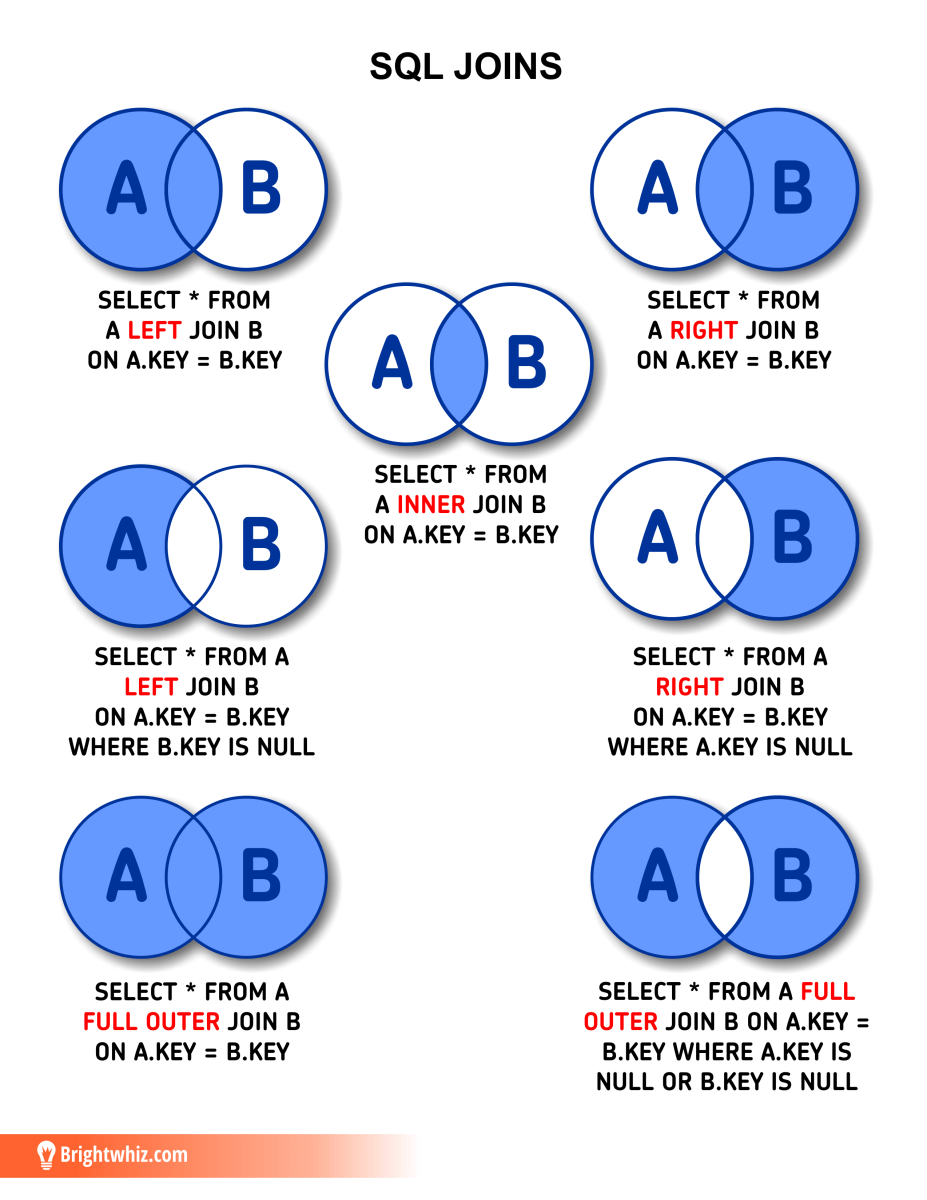
SQL Joins

Sumber:

https://brightwhiz.com/sql-joins-infographic/

Masalah Unknown collation: ‘utf8mb4_0900_ai_ci’ pada MySQL

Permasalahan

  • export database dari MySQL versi baru, untuk diimport ke database MySQL versi lama. Muncul pesan kesalahan “ERROR 1273 (HY000) at line 78: Unknown collation: ‘utf8mb4_0900_ai_ci'”

Penyebab:

  • MySQL versi baru menggunakan collation utf8mb4_0900_ai_ci yang tidak dikenal di MySQL versi lama

Solusi:

Edit file dump

Edit file dump database dengan mengganti string berikut ini:

  • Ganti string “utf8mb4_0900_ai_ci” menjadi “utf8_general_ci”
  • Ganti string “CHARSET=utf8mb4” menjadi “CHARSET=utf8”

Jika file dump database besar sekali (ratusan mega atau beberapa giga), editor teks biasanya tidak sanggup membaca file tersebut. Untuk itu kita bisa menggunakan program ‘sed’ di Linux:


# sed -i 's/utf8mb4_0900_ai_ci/utf8_general_ci/g' dump.sql
# sed -i 's/CHARSET=utf8mb4/CHARSET=utf8/g' dump.sql

Ubah Collation Database

Cara lain adalah dengan cara mengubah collation di database/tabel tersebut

ALTER DATABASE <database_name> CHARACTER SET utf8mb4 COLLATE utf8mb4_unicode_ci;

ALTER TABLE artikel MODIFY url title(255) CHARACTER SET utf8mb4 COLLATE utf8mb4_general_ci;

Referensi

Instalasi YoloX di Windows 10

Tahap pertama instalasi Anaconda di Windows 10. Prosedurnya dapat diikuti di https://docs.anaconda.com/anaconda/install/windows/

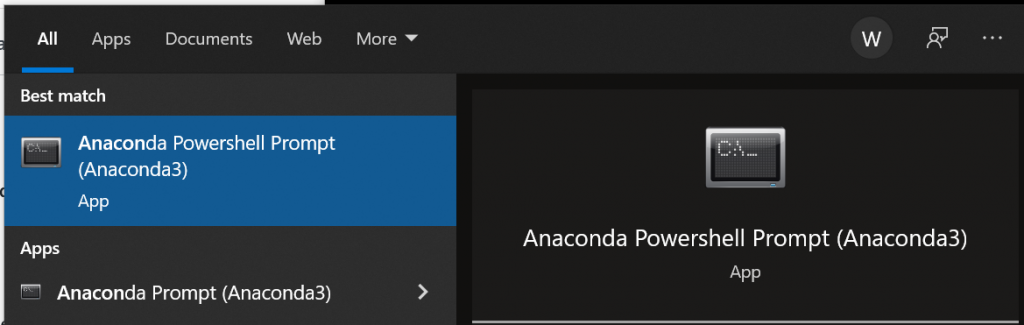
Jalankan Anaconda Powershell Prompt di Windows 10.

Anaconda Powershell Prompt

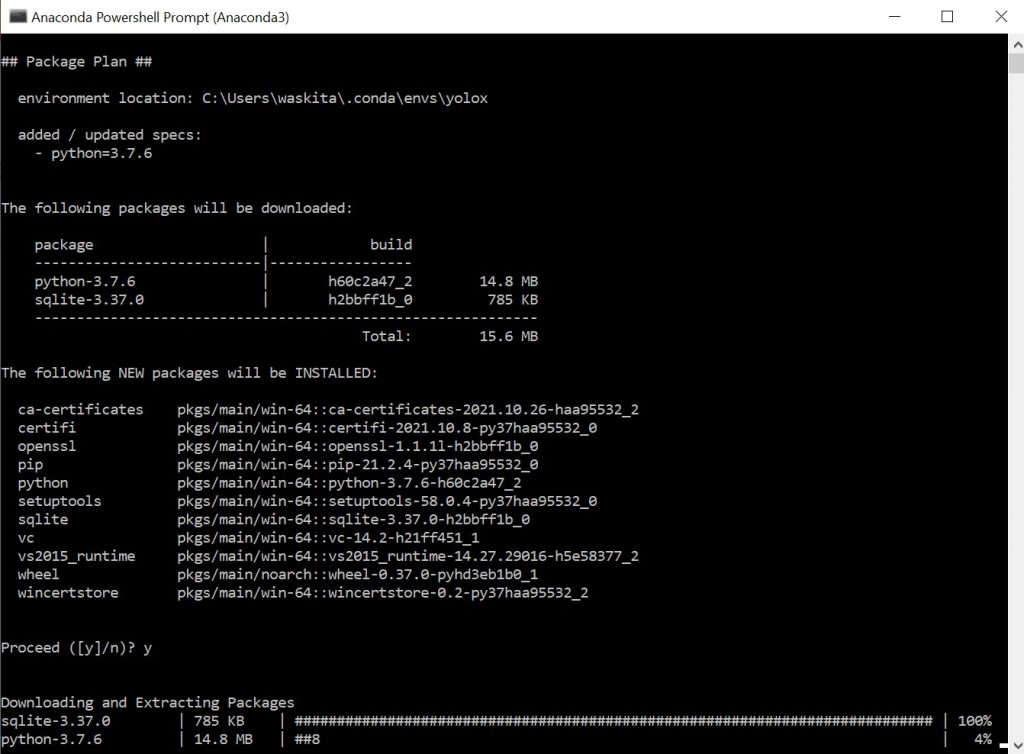
Buat environment conda khusus untuk YoloX, menggunakan Python 3.7 di console Anaconda

conda create -n yolox python=3.7.6
Tampilan instalasi environment di Anaconda

Aktifkan environment tersebut

conda activate yolox

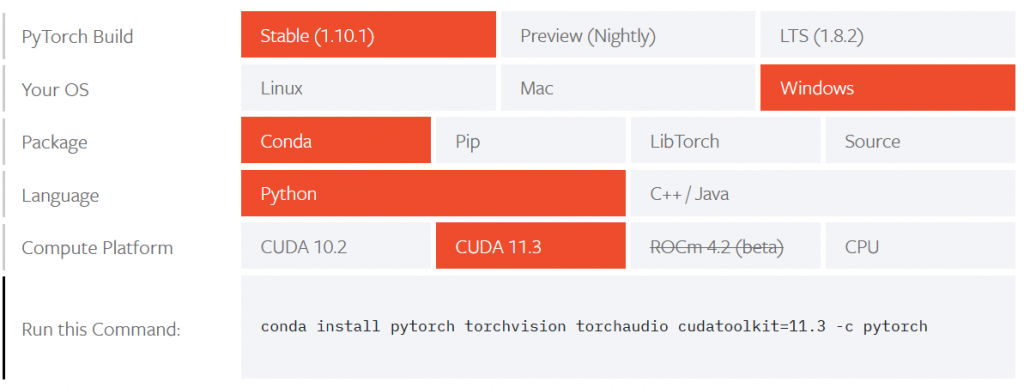
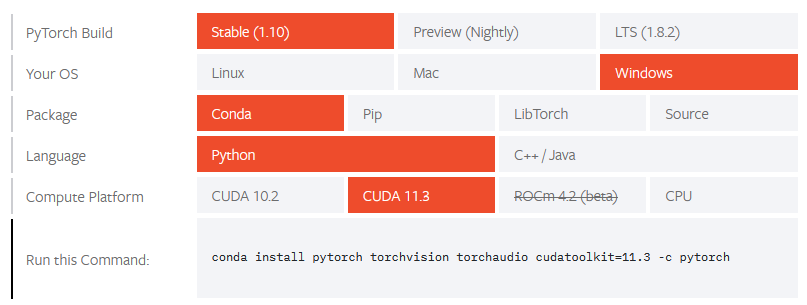
Instalasi Pytorch for Windows. Prosedur instalasi diadaptasi dari https://pytorch.org/get-started/locally/

Instalasi Pytorch di Windows

Jalankan perintah instalasi Pytorch


conda install pytorch torchvision torchaudio cudatoolkit=11.3 -c pytorch

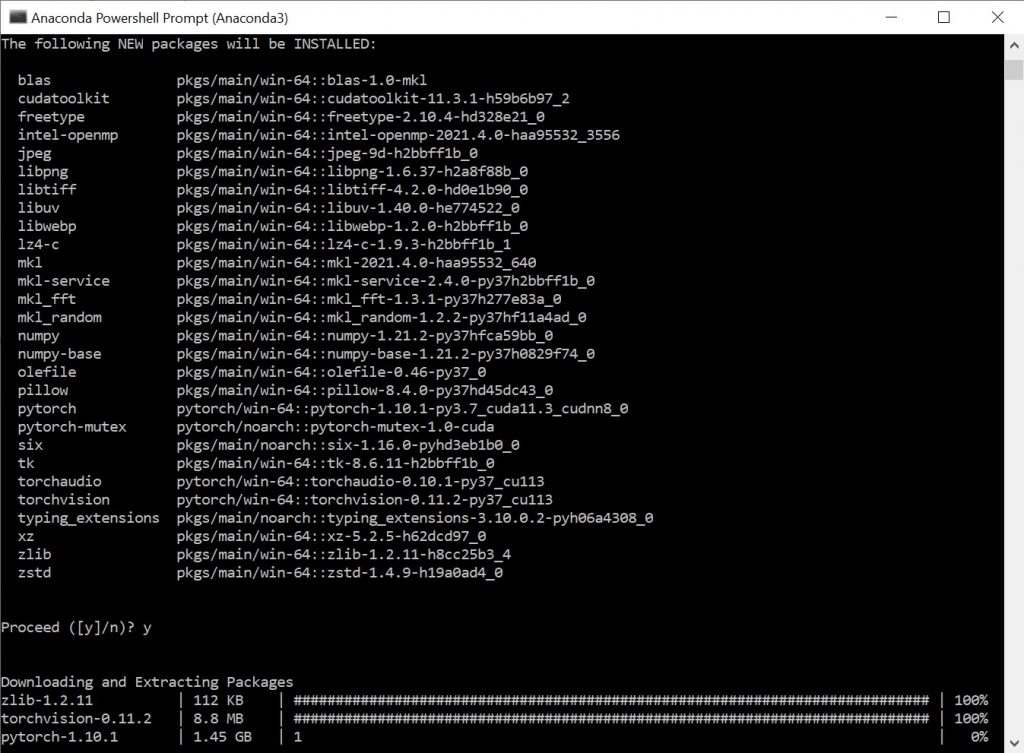
Proses instalasi Pytorch di Windows

Proses instalasi ini cukup lama, bisa memakan waktu beberapa jam karena proses download yang cukup lama.

PIlih direktori untuk melakukan instalasi YoloX, pada contoh ini adalah c:\work\

cd c:/work

Selanjutnya lakukan proses clone source code YoloX dari situs https://github.com/Megvii-BaseDetection/YOLOX

git clone https://github.com/Megvii-BaseDetection/YOLOX

Lakukan perintah instalasi prasyarat

pip3 install -U pip 
pip3 install -r requirements.txt
pip3 install -v -e .
pip3 install cython
pip3 install 'git+https://github.com/cocodataset/cocoapi.git#subdirectory=PythonAPI'

Proses instalasi selesai, selanjutnya ujicoba dengan gambar demo. Untuk itu download dulu bobot untuk COCO dataset.

wget https://github.com/Megvii-BaseDetection/YOLOX/releases/download/0.1.1rc0/yolox_s.pth

Lakukan proses inferensi dengan bobot YoloX-S

python tools/demo.py image -f exps/default/yolox_s.py -c yolox_s.pth --path assets/dog.jpg --conf 0.25 --nms 0.45 --tsize 640 --save_result --device cpu

Cara lain:

python tools/demo.py image -n yolox-x -c yolox_x.pth --path assets/dog.jpg --conf 0.25 --nms 0.45 --tsize 640 --save_result --device cpu

Membuat Blog Statis dengan Hugo Pada Windows 10 Untuk Pemula

Tutorial ini mengajarkan tentang cara membuat blog statis menggunakan Hugo pada Windows 10. 

Ada banyak pilihan tema open-source untuk membuat blog dengan Hugo. Dalam tutorial ini, kita akan menggunakan tema Hulga.

Ini adalah langkah-langkah menginstall hugo dan menerapkan tema pada blog:

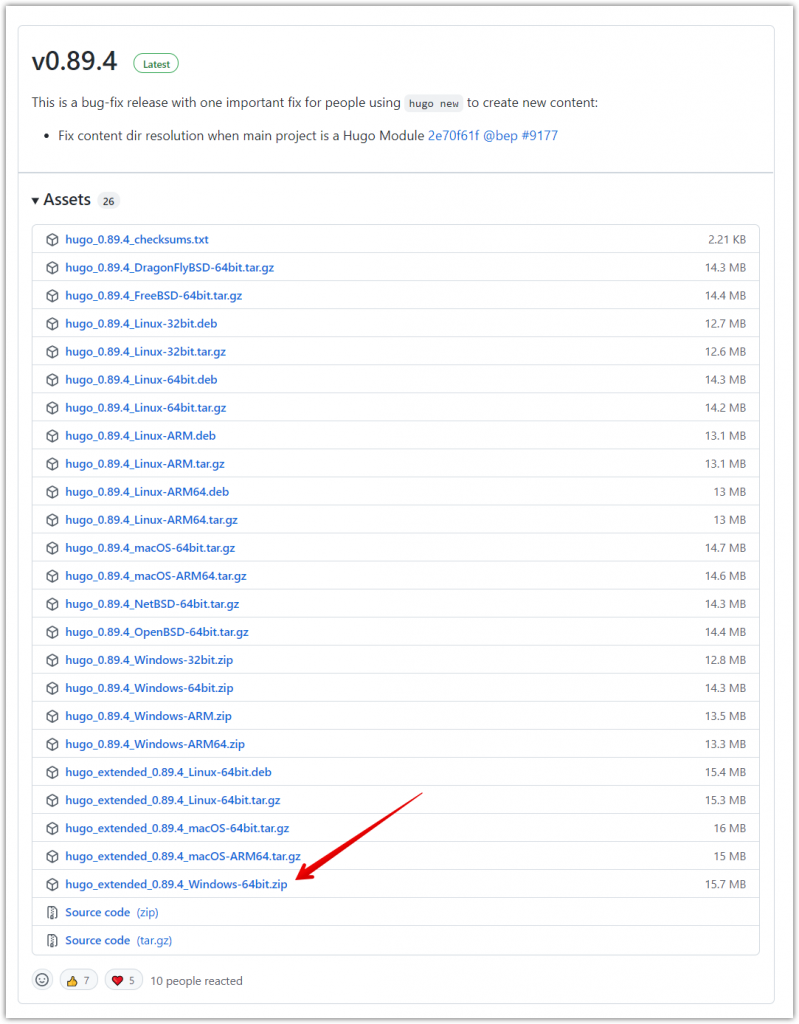
  1. Download installer Hugo extended untuk Windows di: https://github.com/gohugoio/hugo/releases . Pastikan untuk mendownload versi extended karena tema Hulga membutuhkan versi ini.
    download hugo extended di github
  2. Extract file .zip tadi ke C:\Hugo\bin , atau folder apapun yang Anda pilih.

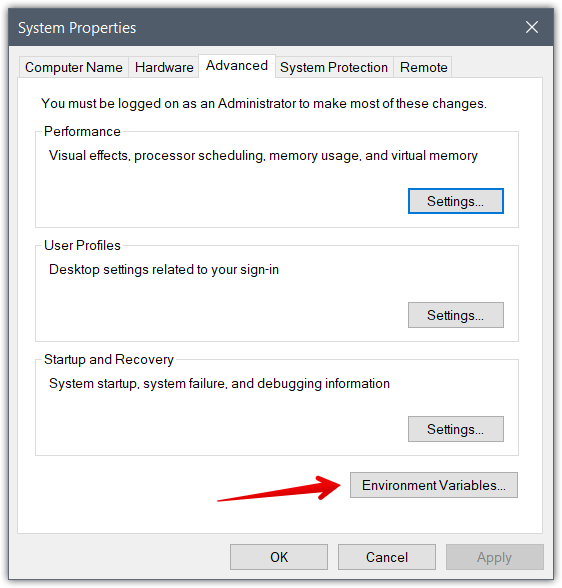
  3. Tambahkan direktori hugo (misalnya C:\Hugo\bin) ke Path (ada di bagian System Environment pada setting Windows).
    menu system environment
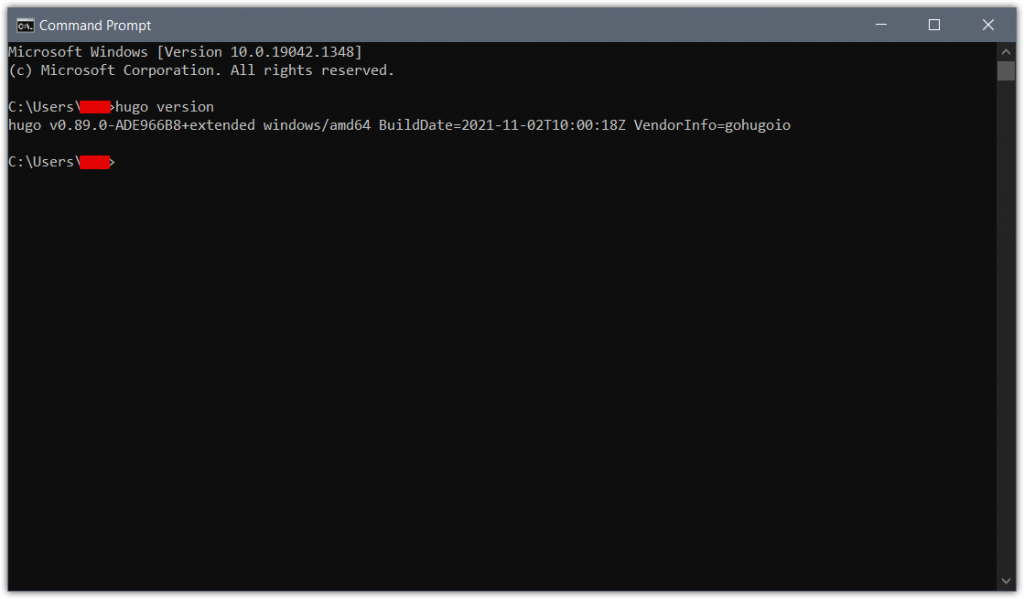
  4. Buka command line, dan ketik command hugo version . Jika tidak ada pesan error, maka Anda sudah berhasil menginstall Hugo.
    cek versi hugo pada command line
    Hugo sudah sukses diinstall.
  5. Dalam direktori pilihan Anda, ketik command hugo new site mysite . Command ini akan membuat folder bernama mysite yang akan menjadi source blog Anda.

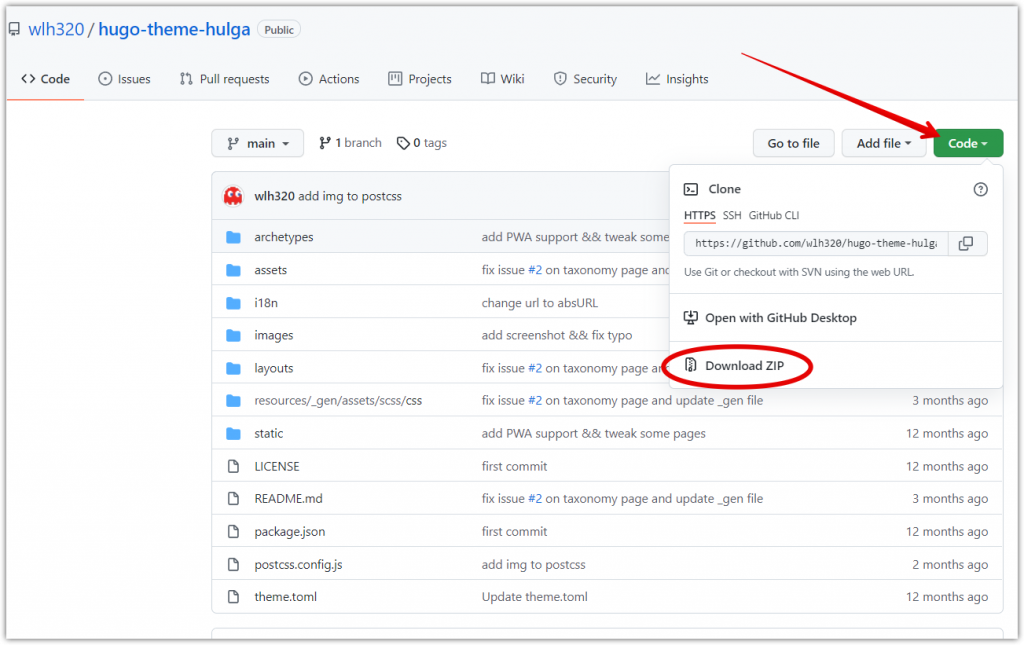
  6. Download .zip tema: https://github.com/wlh320/hugo-theme-hulga
    download zip
  7. Extract ke folder mysite/themes, dan ganti nama folder hugo-theme-hulga menjadi hulga
  8. Tambahkan theme = "hulga" ke file config.toml yang ada pada direktori mysite. Ini adalah contoh file config.toml sederhana: 
    baseURL = "https://example.com"
    languageCode = "id"
    title = "Site Hugo Baru"
    paginate = 10
    theme = "hulga"

    [params]
    subtitle = "Keterangan website."
    copyright = "Copyright © 2021"

    [menu]
    [[menu.main]]
    identifier = "index"
    name = "index"
    url = "/"
    weight = 1

    [taxonomies]
    category = "categories"
    tag = "tags"
  9. Buat folder bernama post di dalam folder mysite\content
  10. Buat file mypost.md di dalam  mysite\content\post
    Ini adalah contoh konten mypost.md sederhana:
    ---
    title: "Postingan Pertama"
    date: 2021-11-17T14:15:55+07:00
    draft: false
    categories: [development, publishing]
    tags: [hugo, static site generator]
    ---

    Postingan pertama.
  11. Kembali ke command line, masuk ke direktori mysite dengan mengetik cd mysite
  12. Aktifkan server dengan command hugo server.

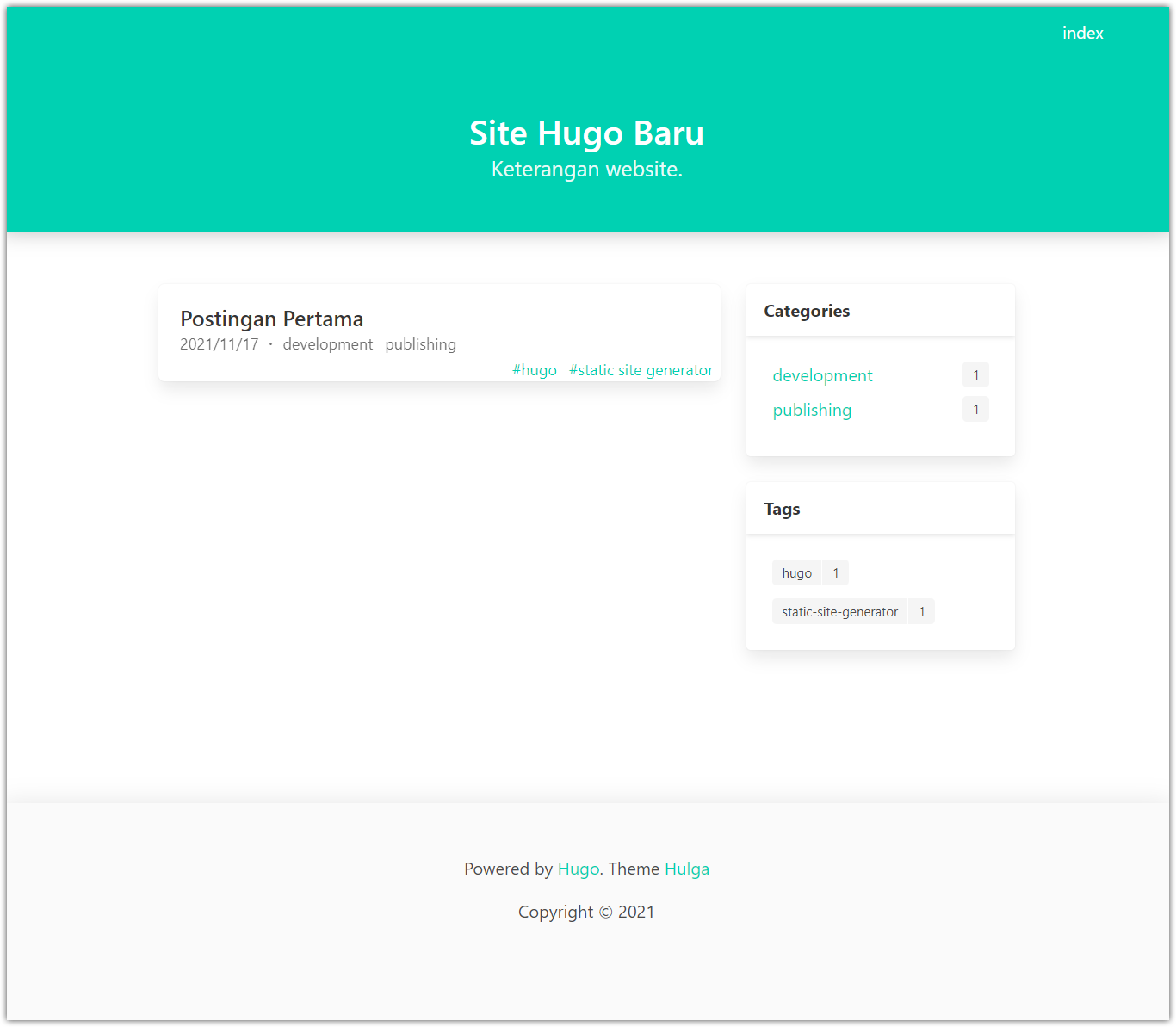
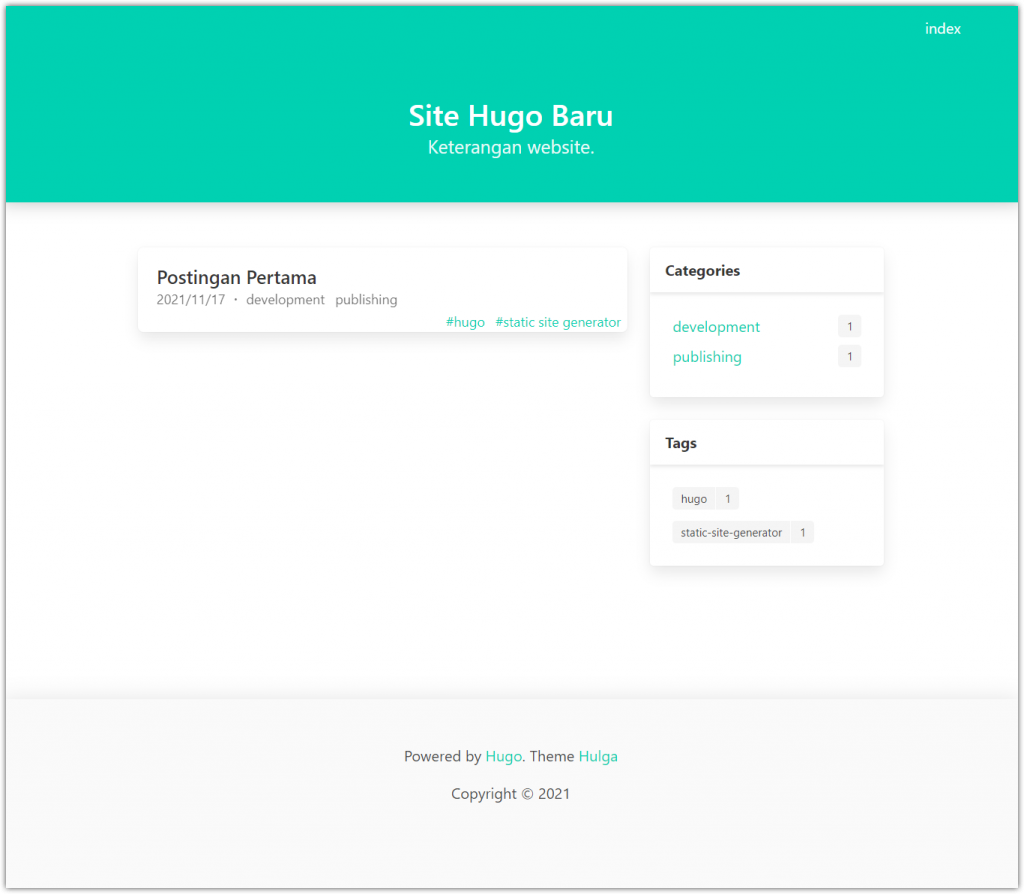
  13. Buka blog anda di http://localhost:1313/
    site hugo
    Tampilan website.

Referensi:
https://www.freecodecamp.org/news/your-first-hugo-blog-a-practical-guide/
https://gohugo.io/getting-started/quick-start/
https://gohugo.io/getting-started/installing/
https://themes.gohugo.io/themes/hugo-theme-hulga/

Masalah Instalasi Pytorch

Perintah untuk instalasi pytorch:

conda install pytorch torchvision torchaudio cudatoolkit=11.3 -c pytorch

Permasalahan:

Downloading and Extracting Packages
pytorch-1.10.0       | 1.45 GB   | ######################################################1                      |  71%

CondaHTTPError: HTTP 000 CONNECTION FAILED for url <https://conda.anaconda.org/pytorch/win-64/pytorch-1.10.0-py3.9_cuda11.3_cudnn8_0.tar.bz2>
Elapsed: -

An HTTP error occurred when trying to retrieve this URL.
HTTP errors are often intermittent, and a simple retry will get you on your way.

Penyebab

  • Download file pytorch terlalu lambat, sehingga conda mengalami timeout

Solusi:

Ubah timeout, dengan perintah “conda config --set remote_read_timeout_secs new_time_out , atau

Download file besar secara manual menggunakan wget

Referensi

Instalasi Redmine 4.0.6 di Ubuntu 20.04.2

Berikut ini cara instalasi redmine versi 4.0.6 di Ubuntu 20.04.2. Redmine 4.0.6 adalah versi redmine yang dapat diinstall menggunakan tools apt dari Ubuntu. Pada saat tulisan ini dibuat, versi terbaru dari Redmine adalah 4.2.3

Instalasi Aplikasi Pendukung


apt-get install apache2 software-properties-common ruby-rmagick mysql-server mysql-client mysql-common ruby-dev build-essential libmysqlclient-dev libssl-dev gcc libmysqlclient-dev  libapache2-mod-passenger

apt-get install imagemagick libmagickcore-dev libmagickwand-dev
apt-get install libmagickcore-dev 

Instalasi Redmine dan update bundle dari Ruby

apt-get install redmine redmine-mysql
gem update
gem install bundler

cd /usr/share/redmine
bundle update

Konfigurasi Apache2

edit file /etc/apache2/mods-available/passenger.conf 

existing:

PassengerRoot /usr/lib/ruby/vendor_ruby/phusion_passenger/locations.ini PassengerDefaultRuby /usr/bin/ruby

ditambah “PassengerDefaultUser www-data” menjadi:

PassengerDefaultUser www-data
PassengerRoot /usr/lib/ruby/vendor_ruby/phusion_passenger/locations.ini PassengerDefaultRuby /usr/bin/ruby

tambahkan symlink:

ln -s /usr/share/redmine/public /var/www/html/redmine

edit file /etc/apache2/sites-available/000-default.conf , tambahkan sebagai berikut:

<Directory /var/www/html/redmine>
    RailsBaseURI /redmine
    PassengerResolveSymlinksInDocumentRoot on
</Directory>

Tambahkan file lock untuk Gemfile

touch /usr/share/redmine/Gemfile.lock
chown www-data:www-data /usr/share/redmine/Gemfile.lock

Restart Apache supaya konfigurasi dibaca ulang:

service apache2 restart

cek di browser:

ke alamat http://192.168.0.203/redmine

Restart Apache2

service apache2 restart

Browse ke alamat server anda, misal http://192.168.0.10/redmine

default username: admin, default password: admin
setelah login akan diminta untuk mengganti password

Jika muncul pesan kesalahan, coba jalankan instruksi berikut ini [ref: https://www.redmine.org/boards/2/topics/65152]

bundle clean --force
bundle update thor
bundle install
bundle update
service apache2 restart
Instalasi Moodle 3.6 pada Ubuntu 20.04.2

Pada saat tulisan ini dibuat, Moodle terbaru adalah versi 3.11. Namun demikian, Moodle versi 3.6 masih diperlukan jika kita melakukan upgrade dari Moodle versi sebelum 3.6. Ada sedikit kesulitan pada instalasi Moodle 3.6 karena Moodle 3.6 tidak dapat diinstall dengan PHP 7.3, padahal instalasi Ubuntu 20.04.2 secara default akan menginstall PHP versi 7.4. Untuk itu kita perlu mengubah sedikit prosedur instalasi, supaay versi PHP yang diinstall adalah versi 7.3, bukan 7.4

Tahap instalasi

Tahap pertama adalah update Ubuntu

apt update
apt upgrade

Setelah itu download dan buka source code Moodle 3.6

cd /var/www/html
tar -xzvf moodle-latest-36.tgz

pakai PHP 7.3

  • ref: https://docs.moodle.org/dev/Moodle_and_PHP
  • https://www.tecmint.com/install-different-php-versions-in-ubuntu/

add-apt-repository ppa:ondrej/php
apt update
apt upgrade

apt install apache2
apt install mysql-server
apt install php7.3
apt install php7.3-xml
apt install php7.3-curl
apt install php7.3-gd
apt install php7.3-zip
apt install php7.3-intl
apt install php7.3-mysqli
apt install php7.3-mbstring
apt install php7.3-xmlrpc
apt install php7.3-soap
apt install libapache2-mod-php7.3 php7.3-mysql

apt install apache2 mysql-server php7.3 php7.3-xml php7.3-curl php7.3-gd php7.3-zip php7.3-intl php7.3-mysqli php7.3-mbstring php7.3-xmlrpc php7.3-soap libapache2-mod-php7.3 php7.3-mysql

Restart apache2

service apache2 restart
Masuk ke console MySQL , kemudian buat user baru untuk Moodle:

CREATE USER 'moodle'@'localhost' IDENTIFIED BY 'moodlepassword';
GRANT ALL PRIVILEGES ON moodle . * TO 'moodle'@'localhost';
ALTER USER 'moodle'@'localhost' IDENTIFIED WITH mysql_native_password BY 'moodlepassword';

Setelah itu proses instalasi dapat dilanjutkan melalui web browser

browse ke http://192.168.0.120/moodle/
auto redirect ke http://192.168.0.120/moodle/install.php